Diseño y apariencia
- Añade un fondo a las tarjetas de tus bloques
- Añadir mi logo
- Personalizar mi favicon
- Elegir mis colores y fuentes
- Personalizar el diseño de mi web
- Cómo edito los bloques y estructuras predefinidos
- Cómo añadir imágenes dinámicas
- Banco de imágenes profesionales
- Editar mis textos y fotos
- Cómo añadir tablas
- Añadir una imagen desde mi ordenador
- Por qué mis imágenes aparecen giradas al subirlas al panel
- ¿Cuál debe ser el formato de mis imágenes?
- Navegadores compatibles
- ¿Cuál debe ser la longitud de mis textos?
- Actualizar versión
Secciones y contenido
- Pon un slider de fotos en el fondo de un bloque
- Destaca un botón de llamada o de contacto en la cabecera
- Crea secciones que llamen, escriban o abran WhatsApp
- Envíos con Correos
- Crear secciones
- Editar secciones
- Crea y edita categorías de secciones
- Cómo crear un enlace (link) en tu web paso a paso
- Cómo crear códigos QR
- Crear bloques
- Cómo edito los bloques
- Tipos de bloque
- Añadir vídeos de fondo
- Bloque vídeo
- Bloque texto
- Bloque imagen
- Bloque elementos
- Personalizar cabecera y pie
- Cómo fijar el menú y la barra superior al hacer scroll
- Traducir fácilmente la web
- Crear un formulario personalizado
- Añadir mapa
- Cómo añadir iframes
- Cómo puedo modificar botones
- Cómo eliminar botones
- Qué es una página de aterrizaje y cómo puedo crear una
- ¿Tengo que optimizar o añadir programas adicionales?
- Política de cookies
- Cómo creo un tour virtual
- Cómo crear un mapa de Google Maps con varias ubicaciones
- Configurar accesibilidad web
- Accesibilidad web (WCAG 2.1)
Tienda online
- Configurar las condiciones de compra y devoluciones
- Tienda online con productos personalizables
- Añadir un formulario de solicitud de desistimiento
- Cómo configurar la REST API de PayPal
- Activar venta online
- Añadir mis productos
- Gestionar opciones de productos
- Añadir categorías y subcategorías de productos
- Añadir imágenes a tus productos
- Bloque de productos
- Mostrar el buscador de productos en la cabecera
- Añadir un formulario al pedido
- Realizar el seguimiento de los carritos abandonados
- Crear cupones de descuentos para mis clientes
- Añadir precios en oferta a mis productos
- Añadir el tipo de IVA e impuestos aplicados a mis productos
- Gestionar el stock de mis productos
- Gestionar mis pedidos
- Gestionar mis clientes
- Configurar mis formas de envío
- Configurar Correos para envíos
- Cómo configuro mis métodos de pago
- Cómo creo un catálogo de productos
- Actualizar precios por lotes
- Cómo configurar RedSys
- Cómo configurar Bizum
- Cómo configurar una cuenta PayPal
- Cómo configurar la pasarela de pago CECA en tu tienda online
- Cómo compran los clientes tus productos
- Añadir textos legales a mi web
- Cómo vender en Google Shopping
- Añadir variaciones y propiedades a mis productos
- Ajustes avanzados tienda online
SEO y buscadores
- Cómo preparar tu web para los buscadores con IA
- ¿Cómo añadir datos estructurados?
- ¿Qué es el SEO?
- Cómo configurar el SEO de tu web
- Etiquetas h
- ¿Qué es una URL canónica?
- Redirecciones 301
- Cómo añadir palabras clave o meta tags
- Cómo crear una cuenta de Google My Business
- Cómo añadir título y ALT a las imágenes
Cuentas de correo
- Crear cuenta de correo electrónico
- Cómo cambio la contraseña de mi cuenta de correo
- Cómo configurar una respuesta automática en tu correo
- Configurar cuenta de correo en Thunderbird
- Cómo configurar tu correo en un móvil Android (IMAP y POP)
- Configurar cuenta de correo en iPhone, iPad o iPod
- Configurar cuenta de correo en Mail de MAC (OS X Yosemite)
- Configurar cuenta de correo en Outlook 2013
- Configurar cuenta de correo en Outlook 2003
- Cómo configurar tu correo con dominio propio en Gmail
- Cómo crear una campaña de correo electrónico con SendinBlue
- Cómo crear una campaña de correo electrónico con Mailchimp
Redes sociales
- Cómo vincular tus redes sociales con tu web
- Bloque redes sociales
- Cómo enlazar mis redes sociales en la cabecera
- Cómo insertar una galería de Instagram en tu sitio web
- Cómo personalizar las Twitter Cards y Open Graph de Facebook
- Compartir mis noticias y productos en redes sociales
- Cómo subir vídeos a Youtube
- Cómo crear una tienda en Facebook e Instagram
- Cómo vender en Instagram Shopping paso a paso
- Cómo crear una cuenta de Instagram para empresa
- Cómo crear Facebook Business Manager
Estadísticas
- Cómo migrar de Universal Analytics a Google Analytics 4
- Cómo consultar las visitas de mi sitio web
- Cómo consultar las estadísticas de mi tienda online
- Cómo consultar las estadísticas de mi sitio web
- Conectar mi cuenta de Google Analytics
- Cómo entrar en Google Analytics y conectarlo con tu web
- Qué es Google Analytics 4 (GA4)
- Cómo conecto Google Analytics 4 con GTAG
- Cómo conecto Google Analytics 4 con Google Tag Manager
- Cómo crear y medir eventos en Google Analytics
Servicios externos
- Cómo añadir el chat de Siwas a tu sitio web
- Cómo añadir formularios de GoHighLevel a tu sitio web
- Cómo conectar Mailer Lite con tu sitio web
- Cómo añado servicios externos a mi sitio web
- Cómo añadir una etiqueta de Google Ads
- Crear y añadir un código de conversión de compra de Google Ads
- Cómo medir conversiones de formulario en Google Ads
- Cómo integrar el sello de calidad Trusted Shops
- Cómo añadir el plugin de reservas de Regiondo
- Cómo añadir el motor de reservas de Misterplan
- Tawk.to: cómo instalar el chat gratis en tu web
- Google reCAPTCHA: cómo crear tus claves gratis paso a paso
- Conectar mi cuenta de Google reCAPTCHA
- Cómo verificar tu dominio para Facebook
- Conectar el Pixel de Facebook
- Cómo acceder a Pixel de Facebook
- Subir archivos a mi web
- Descargar archivos de mi web
- Conectar mi cuenta de Google Search Console
- Cómo entrar y dar de alta tu web en Google Search Console
- Chatbot con Makeabot
- Cómo activar Livebeep
- Mostrar cookies con Cookiebot
- Cómo añadir el sello de Confianza Online
Kit Digital
- ¿Quién puede pedir el Kit Digital 2026? Requisitos
- ¿Qué es el Kit Digital 2026? Guía para autónomos
- Cómo ver el estado de tu bono Kit Digital en la sede
- Cómo solicitar el bono Kit Digital 2026 paso a paso
- Tengo un bono Kit Digital sin usar de 2025, ¿qué hago?
- ¿Se puede ampliar el plazo del bono Kit Digital?
Pon un slider de fotos en el fondo de un bloque
Además de una imagen o un vídeo de fondo, ahora puedes poner un slider de fondo en tus bloques: entre 2 y 12 fotos que se van alternando solas detrás del contenido.
Añadir el slider
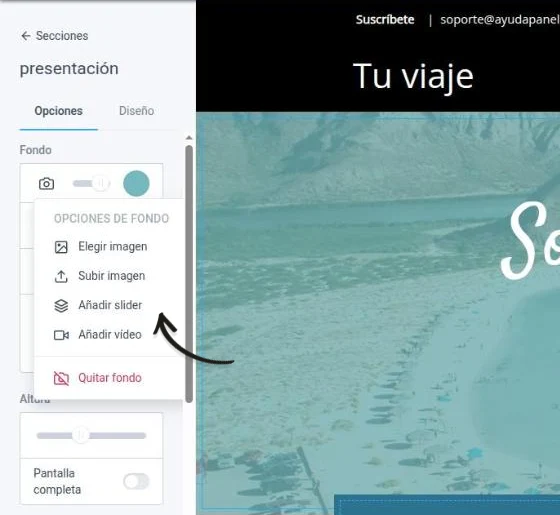
Haz clic sobre el bloque y, en el menú lateral, haz clic en el icono de la cámara de Fondo para abrir las Opciones de fondo. Elige Añadir slider.
Se abre la ventana Slider de fondo. Añade las fotos con uno de estos dos botones:
- Subir imágenes: sube fotos desde tu ordenador. Puedes elegir varias a la vez.
- Seleccionar imágenes: elígelas de tus archivos o del banco de imágenes.
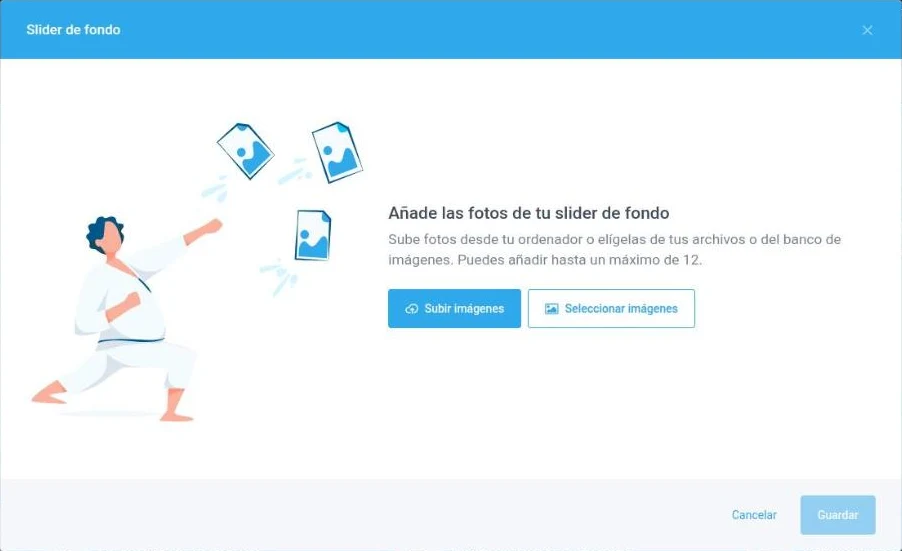
Necesitas al menos 2 fotos para guardar el slider. Cuando llegues a 12 verás el aviso «Has alcanzado el máximo de fotos de tu slider.».
Ordenar, cambiar o quitar fotos
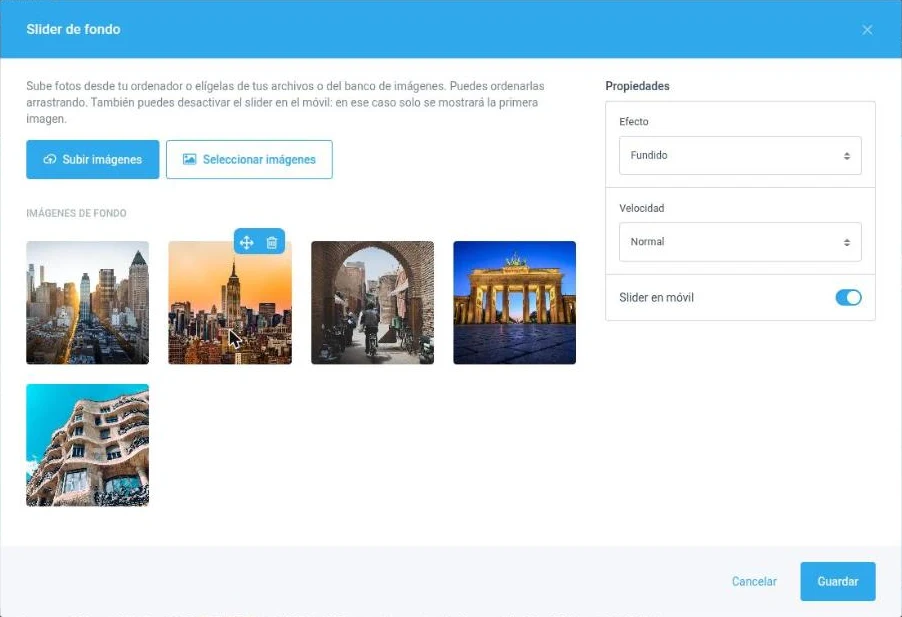
Las fotos se muestran en el mismo orden en que aparecen en la ventana. Al pasar el ratón por encima de una foto aparecen dos botones azules:
- Mover: arrástrala con este botón para cambiarla de sitio.
- Eliminar: el icono de la papelera la quita del slider.
Si haces clic en una foto, puedes sustituirla por otra con Subir imagen o Cambiar imagen.
Efecto, velocidad y móvil
En la columna Propiedades eliges cómo se mueve el slider:
- Efecto: Fundido, Deslizar horizontal, Deslizar vertical, Zoom hacia adentro, Zoom hacia fuera o Zoom alterno (una foto se acerca y la siguiente se aleja).
- Velocidad: Lenta, Normal o Rápida.
- Slider en móvil: viene activado. Si lo desactivas, en el móvil solo se verá la primera foto y la web cargará más rápido. En la ventana la verás marcada con un círculo azul.
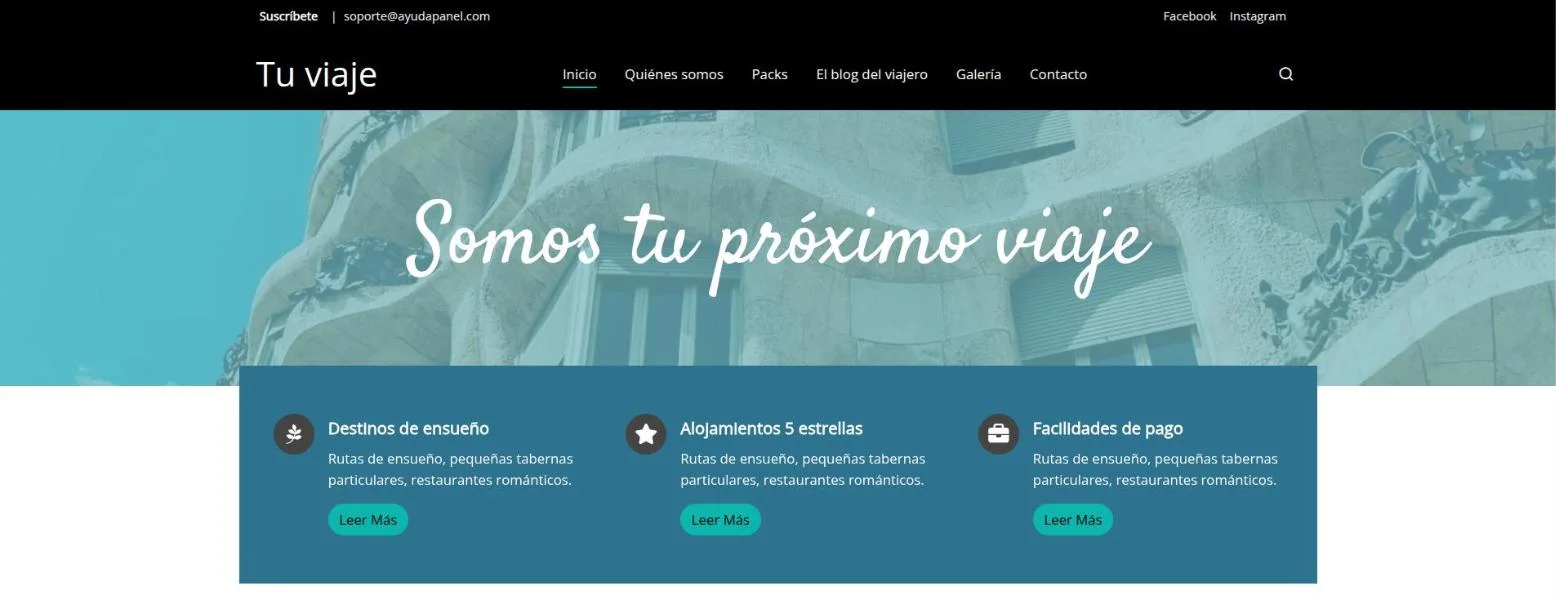
Pulsa Guardar y el slider empezará a funcionar en tu web.
Consejos
- Usa fotos de tono parecido para que el texto del bloque se lea bien sobre todas. También puedes ajustar el color y la opacidad del fondo del bloque, que se aplican encima del slider.
- Si el bloque ya muestra sus elementos en un carrusel, te recomendamos el efecto Fundido o Zoom hacia adentro y la velocidad Lenta, para que no haya dos cosas moviéndose rápido a la vez.
- Para editar el slider, vuelve a las Opciones de fondo y elige Editar slider. Para quitarlo, elige Quitar fondo: te pediremos confirmación antes.
Temas relacionados
¿Conoces nuestro blog?
Descubre nuestros consejos y todas las novedades.
Sácale el máximo partido al panel y enfréntate a cualquir desafío con confianza.