Diseño y apariencia
- Añadir mi logo
- Personalizar mi favicon
- Elegir mis colores y fuentes
- Personalizar el diseño de mi web
- Cómo edito los bloques y estructuras predefinidos
- Cómo añadir imágenes dinámicas
- Banco de imágenes profesionales
- Editar mis textos y fotos
- Cómo añadir tablas
- Añadir una imagen desde mi ordenador
- ¿Por qué mis imágenes aparecen giradas en el panel si las veo correctamente en mi ordenador?
- ¿Cuál debe ser el formato de mis imágenes?
- Navegadores compatibles
- ¿Cuál debe ser la longitud de mis textos?
- Actualizar versión
Secciones y contenido
- Envíos con Correos
- Crear secciones
- Editar secciones
- Crea y edita categorías de secciones
- Cómo crear un enlace
- Cómo crear códigos QR
- Crear bloques
- Cómo edito los bloques
- Tipos de bloque
- Añadir vídeos de fondo
- Bloque vídeo
- Bloque texto
- Bloque imagen
- Bloque elementos
- Personalizar cabecera y pie
- Cómo fijar menú en scroll
- Traducir fácilmente la web
- Crear un formulario personalizado
- Añadir mapa
- Cómo añadir iframes
- Cómo puedo modificar botones
- Cómo eliminar botones
- Qué es una página de aterrizaje y cómo puedo crear una
- ¿Tengo que optimizar o añadir programas adicionales?
- Política de cookies
- Cómo creo un tour virtual
- Crea un mapa con varias ubicaciones
- Configurar accesibilidad web
- Accesibilidad web (WCAG 2.1)
Tienda online
- Añadir un formulario de solicitud de desistimiento
- Cómo configurar la REST API de PayPal
- Activar venta online
- Añadir mis productos
- Gestionar opciones de productos
- Añadir categorías y subcategorías de productos
- Añadir imágenes a tus productos
- Bloque de productos
- Mostrar el buscador de productos en la cabecera
- Añadir un formulario al pedido
- Realizar el seguimiento de los carritos abandonados
- Crear cupones de descuentos para mis clientes
- Añadir precios en oferta a mis productos
- Añadir el tipo de IVA e impuestos aplicados a mis productos
- Gestionar el stock de mis productos
- Gestionar mis pedidos
- Gestionar mis clientes
- Configurar mis formas de envío
- Configurar Correos para envíos
- Cómo configuro mis métodos de pago
- Cómo creo un catálogo de productos
- Actualizar precios por lotes
- Cómo configurar RedSys
- Cómo configurar Bizum
- Cómo configurar una cuenta PayPal
- Cómo configurar CECA
- Cómo compran los clientes tus productos
- Añadir textos legales a mi web
- Cómo vender en Google Shopping
- Añadir variaciones y propiedades a mis productos
- Ajustes avanzados tienda online
Cuentas de correo
- Crear cuenta de correo electrónico
- Cómo cambio la contraseña de mi cuenta de correo
- Cómo configurar respuesta automática
- Configurar cuenta de correo en Thunderbird
- Configurar cuenta de correo en un teléfono Android
- Configurar cuenta de correo en iPhone, iPad o iPod
- Configurar cuenta de correo en Mail de MAC (OS X Yosemite)
- Configurar cuenta de correo en Outlook 2013
- Configurar cuenta de correo en Outlook 2003
- Configurar cuenta de correo en Gmail
- Cómo crear una campaña de correo electrónico con SendinBlue
- Cómo crear una campaña de correo electrónico con Mailchimp
Redes sociales
- Asociar mis redes sociales
- Bloque redes sociales
- Cómo enlazar mis redes sociales en la cabecera
- Cómo insertar una galería de Instagram en tu sitio web
- Cómo personalizar las Twitter Cards y Open Graph de Facebook
- Compartir mis noticias y productos en redes sociales
- Cómo subir vídeos a Youtube
- Cómo crear una tienda en Facebook e Instagram
- Cómo vender en Instagram Shopping paso a paso
- Cómo crear una cuenta de Instagram para empresa
- Cómo crear Facebook Business Manager
Estadísticas
- Cómo migrar de Universal Analytics a Google Analytics 4
- Cómo consultar las visitas de mi sitio web
- Cómo consultar las estadísticas de mi tienda online
- Cómo consultar las estadísticas de mi sitio web
- Conectar mi cuenta de Google Analytics
- Cómo acceder a Analytics
- Qué es Google Analytics 4
- Cómo conecto Google Analytics 4 con GTAG
- Cómo conecto Google Analytics 4 con Google Tag Manager
- Cómo crear y medir eventos en Google Analytics
Servicios externos
- Cómo conectar Mailer Lite con tu sitio web
- Cómo añado servicios externos a mi sitio web
- Cómo añadir una etiqueta de Google Ads
- Crear y añadir un código de conversión de compra de Google Ads
- Cómo añadir un código de conversión de envío de formulario de Google Ads
- Cómo integrar el sello de calidad Trusted Shops
- Cómo añadir el plugin de reservas de Regiondo
- Cómo añadir el motor de reservas de Misterplan
- Cómo acceder al chat de Tawk.to
- Cómo acceder a Google reCAPTCHA
- Conectar mi cuenta de Google reCAPTCHA
- Cómo verificar tu dominio para Facebook
- Conectar el Pixel de Facebook
- Cómo acceder a Pixel de Facebook
- Subir archivos a mi web
- Descargar archivos de mi web
- Conectar mi cuenta de Google Search Console
- Cómo acceder a Google Search Console
- Chatbot con Makeabot
- Cómo activar Livebeep
- Mostrar cookies con Cookiebot
- Cómo añadir el sello de Confianza Online
Kit Digital
- ¿Quién puede pedir el Kit Digital 2026? Requisitos
- ¿Qué es el Kit Digital 2026? Guía para autónomos
- Cómo ver el estado de tu bono Kit Digital en la sede
- Cómo solicitar el bono Kit Digital 2026 paso a paso
- Tengo un bono Kit Digital sin usar de 2025, ¿qué hago?
- ¿Se puede ampliar el plazo del bono Kit Digital?
Configurar cuenta de correo en iPhone, iPad o iPod
Entra en Ajustes > Correo electrónico y solicita tus cuentas de correo electrónico.
Una vez creadas, sigue estos pasos:
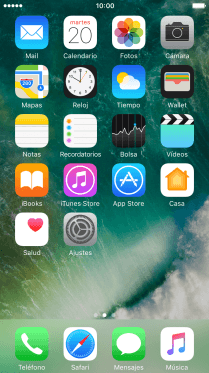
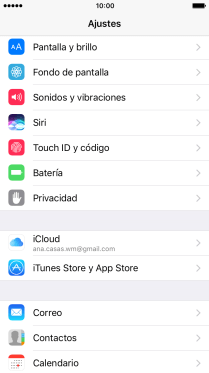
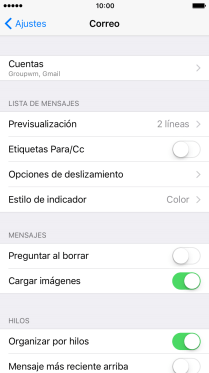
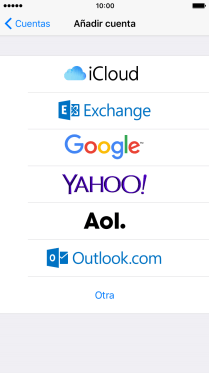
1. Ve a Ajustes > Correo, y pulsa Cuentas.
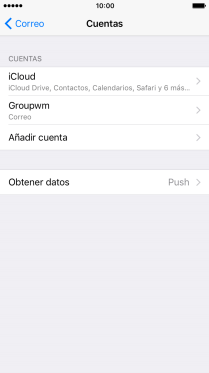
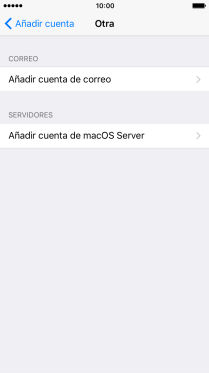
2. Pulsa sobre Añadir cuenta > Otra > Añadir cuenta de correo.
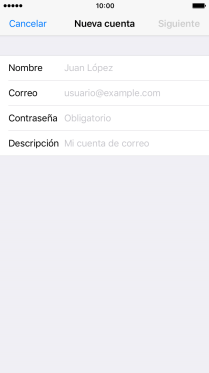
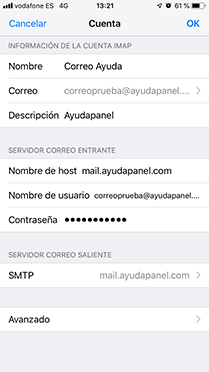
3. Introduce el nombre que quieres que aparezca al enviar un correo electrónico, la dirección de correo electrónico, la contraseña que te hemos facilitado y una descripción de la cuenta. Pulsa Siguiente. Selecciona el tipo de servidor IMAP.
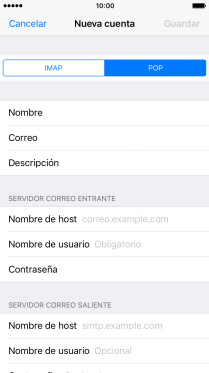
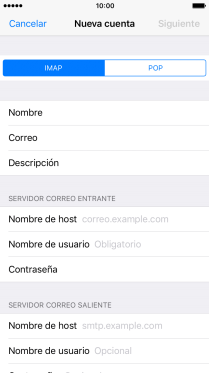
4. Introduce la información:
- Nombre: el nombre que quieres que aparezca al enviar un correo electrónico.
- Correo: el correo que estás configurando, por ejemplo: correo@dominio.com.
- Información del servidor correo entrante (host), por ejemplo: mail.dominio.com.
- Nombre de usuario: el nombre completo de tu cuenta de correo.
- Contraseña: la contraseña que te hemos proporcionado de la cuenta de correo.
- Servidor Correo Saliente (SMTP), por ejemplo: mail.dominio.com
- Contraseña: la contraseña que te hemos proporcionado de la cuenta de correo.
- Importante, debes sustituir “dominio.com” por tu propio dominio.
- Pulsa Guardar.
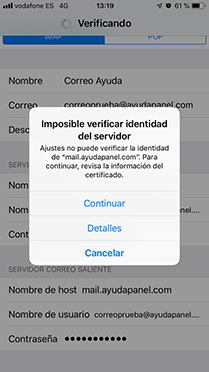
- Ante el aviso Imposible verificar identidad del servidor, pulsa Continuar. Es el primer intento de verificación.
- Aparecerá de nuevo el mismo aviso Imposible verificar identidad del servidor, es el segundo intento de verificación. Vuelve a pulsar Continuar.
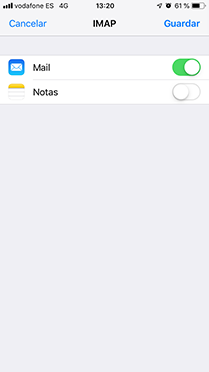
- En la siguiente pantalla, con la información de tu correo electrónico y con opción de cancelar o guardar, pulsa Guardar.
5. Para configurar el servidor de correo saliente:
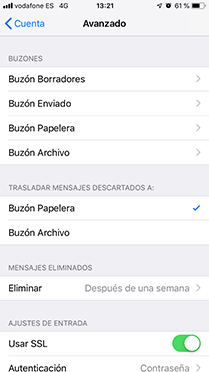
- En la pantalla de información de la cuenta, en servidor de correo saliente, pulsa sobre Avanzado.
- En Avanzado, ajustes de entrada, desactiva Usar SSL.
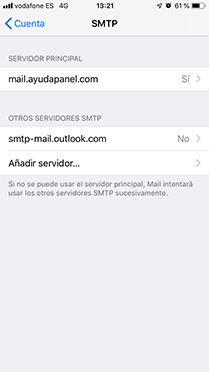
- Vuelve a la pantalla Cuenta y pulsa sobre Servidor de correo saliente.
6. Desactiva el SSL.
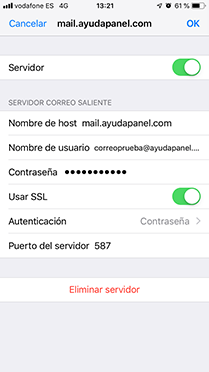
- En el listado de servidores de SMTP, pulsa sobre el nombre del servidor que te hemos facilitado. En este ejemplo mail.ayudapanel.com.
- Una vez dentro, desactiva Usar SSL.
- Vuelve a la pantalla Cuenta y pulsa en Guardar.
7. Y por último debes cerrar la aplicación y volver a entrar y la cuenta ya funcionará perfectamente.
Temas relacionados
¿Conoces nuestro blog?
Descubre nuestros consejos y todas las novedades.
Sácale el máximo partido al panel y enfréntate a cualquir desafío con confianza.