Diseño y apariencia
- Añade un fondo a las tarjetas de tus bloques
- Añadir mi logo
- Personalizar mi favicon
- Elegir mis colores y fuentes
- Personalizar el diseño de mi web
- Cómo edito los bloques y estructuras predefinidos
- Cómo añadir imágenes dinámicas
- Banco de imágenes profesionales
- Editar mis textos y fotos
- Cómo añadir tablas
- Añadir una imagen desde mi ordenador
- Por qué mis imágenes aparecen giradas al subirlas al panel
- ¿Cuál debe ser el formato de mis imágenes?
- Navegadores compatibles
- ¿Cuál debe ser la longitud de mis textos?
- Actualizar versión
Secciones y contenido
- Envíos con Correos
- Crear secciones
- Editar secciones
- Crea y edita categorías de secciones
- Cómo crear un enlace (link) en tu web paso a paso
- Cómo crear códigos QR
- Crear bloques
- Cómo edito los bloques
- Tipos de bloque
- Añadir vídeos de fondo
- Bloque vídeo
- Bloque texto
- Bloque imagen
- Bloque elementos
- Personalizar cabecera y pie
- Cómo fijar menú en scroll
- Traducir fácilmente la web
- Crear un formulario personalizado
- Añadir mapa
- Cómo añadir iframes
- Cómo puedo modificar botones
- Cómo eliminar botones
- Qué es una página de aterrizaje y cómo puedo crear una
- ¿Tengo que optimizar o añadir programas adicionales?
- Política de cookies
- Cómo creo un tour virtual
- Cómo crear un mapa de Google Maps con varias ubicaciones
- Configurar accesibilidad web
- Accesibilidad web (WCAG 2.1)
Tienda online
- Tienda online con productos personalizables
- Añadir un formulario de solicitud de desistimiento
- Cómo configurar la REST API de PayPal
- Activar venta online
- Añadir mis productos
- Gestionar opciones de productos
- Añadir categorías y subcategorías de productos
- Añadir imágenes a tus productos
- Bloque de productos
- Mostrar el buscador de productos en la cabecera
- Añadir un formulario al pedido
- Realizar el seguimiento de los carritos abandonados
- Crear cupones de descuentos para mis clientes
- Añadir precios en oferta a mis productos
- Añadir el tipo de IVA e impuestos aplicados a mis productos
- Gestionar el stock de mis productos
- Gestionar mis pedidos
- Gestionar mis clientes
- Configurar mis formas de envío
- Configurar Correos para envíos
- Cómo configuro mis métodos de pago
- Cómo creo un catálogo de productos
- Actualizar precios por lotes
- Cómo configurar RedSys
- Cómo configurar Bizum
- Cómo configurar una cuenta PayPal
- Cómo configurar la pasarela de pago CECA en tu tienda online
- Cómo compran los clientes tus productos
- Añadir textos legales a mi web
- Cómo vender en Google Shopping
- Añadir variaciones y propiedades a mis productos
- Ajustes avanzados tienda online
Cuentas de correo
- Crear cuenta de correo electrónico
- Cómo cambio la contraseña de mi cuenta de correo
- Cómo configurar una respuesta automática en tu correo
- Configurar cuenta de correo en Thunderbird
- Cómo configurar tu correo en un móvil Android (IMAP y POP)
- Configurar cuenta de correo en iPhone, iPad o iPod
- Configurar cuenta de correo en Mail de MAC (OS X Yosemite)
- Configurar cuenta de correo en Outlook 2013
- Configurar cuenta de correo en Outlook 2003
- Cómo configurar tu correo con dominio propio en Gmail
- Cómo crear una campaña de correo electrónico con SendinBlue
- Cómo crear una campaña de correo electrónico con Mailchimp
Redes sociales
- Cómo vincular tus redes sociales con tu web
- Bloque redes sociales
- Cómo enlazar mis redes sociales en la cabecera
- Cómo insertar una galería de Instagram en tu sitio web
- Cómo personalizar las Twitter Cards y Open Graph de Facebook
- Compartir mis noticias y productos en redes sociales
- Cómo subir vídeos a Youtube
- Cómo crear una tienda en Facebook e Instagram
- Cómo vender en Instagram Shopping paso a paso
- Cómo crear una cuenta de Instagram para empresa
- Cómo crear Facebook Business Manager
Estadísticas
- Cómo migrar de Universal Analytics a Google Analytics 4
- Cómo consultar las visitas de mi sitio web
- Cómo consultar las estadísticas de mi tienda online
- Cómo consultar las estadísticas de mi sitio web
- Conectar mi cuenta de Google Analytics
- Cómo entrar en Google Analytics y conectarlo con tu web
- Qué es Google Analytics 4
- Cómo conecto Google Analytics 4 con GTAG
- Cómo conecto Google Analytics 4 con Google Tag Manager
- Cómo crear y medir eventos en Google Analytics
Servicios externos
- Cómo conectar Mailer Lite con tu sitio web
- Cómo añado servicios externos a mi sitio web
- Cómo añadir una etiqueta de Google Ads
- Crear y añadir un código de conversión de compra de Google Ads
- Cómo medir conversiones de formulario en Google Ads
- Cómo integrar el sello de calidad Trusted Shops
- Cómo añadir el plugin de reservas de Regiondo
- Cómo añadir el motor de reservas de Misterplan
- Tawk.to: cómo instalar el chat gratis en tu web
- Google reCAPTCHA: cómo crear tus claves gratis paso a paso
- Conectar mi cuenta de Google reCAPTCHA
- Cómo verificar tu dominio para Facebook
- Conectar el Pixel de Facebook
- Cómo acceder a Pixel de Facebook
- Subir archivos a mi web
- Descargar archivos de mi web
- Conectar mi cuenta de Google Search Console
- Cómo entrar y dar de alta tu web en Google Search Console
- Chatbot con Makeabot
- Cómo activar Livebeep
- Mostrar cookies con Cookiebot
- Cómo añadir el sello de Confianza Online
Kit Digital
- ¿Quién puede pedir el Kit Digital 2026? Requisitos
- ¿Qué es el Kit Digital 2026? Guía para autónomos
- Cómo ver el estado de tu bono Kit Digital en la sede
- Cómo solicitar el bono Kit Digital 2026 paso a paso
- Tengo un bono Kit Digital sin usar de 2025, ¿qué hago?
- ¿Se puede ampliar el plazo del bono Kit Digital?
Envíos con Correos
Desde tu panel puedes gestionar los envíos de tus paquetes con Correos España sin salir de tu sitio web. Lo mejor de esta sección es que no depende de tu tienda online: puedes crear un envío tanto si el pedido se ha realizado en tu tienda como si es un envío independiente que no está vinculado a ningún pedido.
Accede a esta funcionalidad desde el menú lateral, en Envíos con Correos.
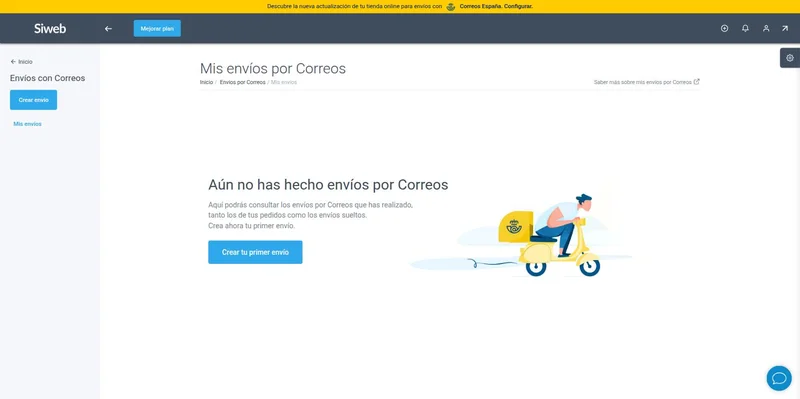
Crear un nuevo envío
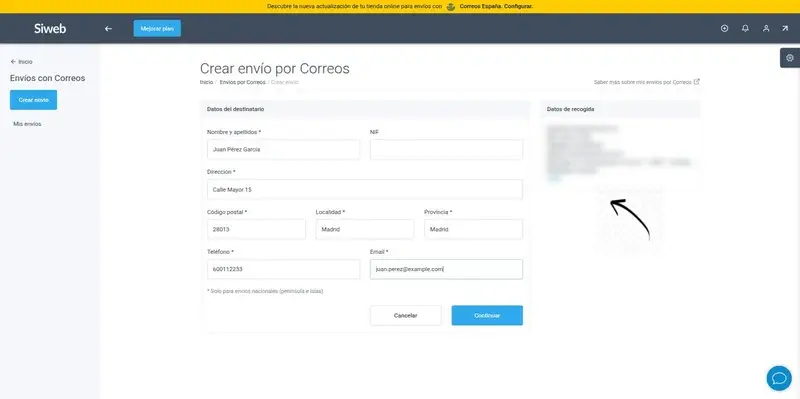
Haz clic en el botón Crear envío y completa los datos del destinatario: nombre y apellidos, dirección, código postal, localidad, provincia, teléfono y email. Estos campos son obligatorios y solo están disponibles para envíos nacionales (península e islas).
En el lateral verás siempre tus datos de recogida, es decir, la dirección desde la que Correos recogerá el paquete. Puedes editarla haciendo clic en Editar si necesitas actualizarla.
Características del paquete
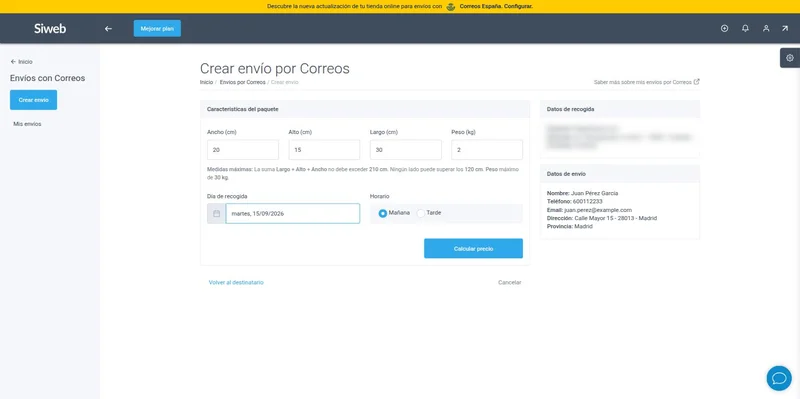
Al pulsar Continuar pasarás a la pantalla de características del paquete, donde debes indicar sus medidas y peso teniendo en cuenta que:
- El peso máximo no debe exceder los 30 kg.
- La suma del Largo + Alto + Ancho no debe exceder los 210 cm.
- El tamaño máximo del Largo, Alto y Ancho no debe exceder los 120 cm.
Selecciona también el día de recogida y si prefieres que Correos pase a recogerlo en horario de mañana o de tarde. Ten en cuenta que las recogidas solo se pueden solicitar entre las 9:00 y las 20:00, así que si intentas calcular el precio fuera de ese horario el sistema te avisará de que debes volver a intentarlo más tarde.
Una vez completados todos los datos, pulsa Calcular precio. El sistema te mostrará las opciones de envío disponibles con su importe:
- Paquete Estándar: entrega entre 48 y 72 horas.
- Paquete Premium: entrega entre 24 y 48 horas.
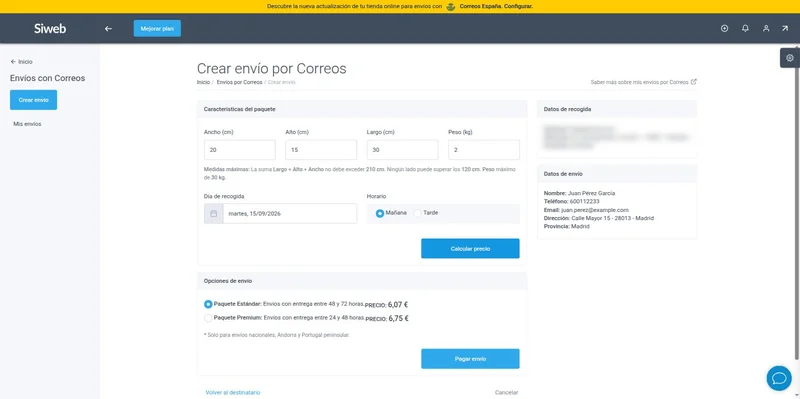
Estas opciones solo están disponibles para envíos nacionales, Andorra y Portugal peninsular.
Pagar y hacer seguimiento del envío
Elige el tipo de paquete que prefieras y pulsa Pagar envío para completar el pago. Tras el pago obtendrás el código de seguimiento, que podrás facilitar a tu cliente o destinatario, y podrás descargar la etiqueta para pegarla en el paquete antes de la recogida.
Consulta todos tus envíos
En el apartado Mis envíos encontrarás el histórico de todos los envíos realizados con Correos, tanto los generados desde pedidos de tu tienda online como los envíos sueltos que hayas creado de forma independiente. Desde ahí puedes consultar la fecha, el destinatario, el pedido asociado (si lo hay), el estado, la recogida, el precio y la factura de cada envío.
Temas relacionados
¿Conoces nuestro blog?
Descubre nuestros consejos y todas las novedades.
Sácale el máximo partido al panel y enfréntate a cualquir desafío con confianza.